
Dahua IP-Kamera: Uhrzeit, Zeitzone und NTP richtig einstellen
Eine falsche Kamerazeit ist mehr als ein Schönheitsfehler. Sie kann dazu führen, dass eine vorhandene Aufnahme unter dem falschen Datum gesucht wird, Ereignismeldungen nicht zum NVR passen oder zwei Kameras denselben Vorfall mit unterschiedlichen Zeitstempeln zeigen.
Diese Anleitung richtet die Zeitbasis einer Dahua IP-Kamera vollständig ein:
- bestehende Abweichung dokumentieren;
- richtige Zeitzone für Deutschland wählen;
- Sommerzeit ohne doppelte Korrektur konfigurieren;
- NTP als dauerhafte Zeitquelle einrichten;
- Zeitstempel im Bild aktivieren und positionieren;
- Kamera, NVR, microSD und Ereignisprotokoll gemeinsam testen.
Die Abbildungen sind echte Ausschnitte aus dem offiziellen Dahua Network Camera Web 5.0 Operation Manual V1.1.0 und dem offiziellen Dahua NVR-Handbuch. Es wurden keine Bedienoberflächen generiert. Menünamen und verfügbare Optionen können je nach Kamera, NVR und Firmware abweichen.
Ändern Sie eine stark falsche Kamerazeit nicht mitten in einem laufenden Vorfall. Dokumentieren und sichern Sie zuerst die relevanten Aufnahmen. Ein Zeitsprung kann in der Zeitleiste eine Lücke oder einen doppelt erscheinenden Zeitraum erzeugen.
Warum eine gemeinsame Zeitbasis entscheidend ist
In einer Videoanlage entstehen Zeitangaben an mehreren Stellen:
- Kamera und eingeblendeter Time Title;
- lokale Aufnahme auf microSD;
- NVR-Aufnahme und NVR-Systemzeit;
- SMD-, IVS- und Motion-Ereignis;
- DMSS-Push-Nachricht;
- Exportdatei und Wiedergabesoftware;
- Router, Zeitserver oder Managementsystem.
Wenn diese Systeme voneinander abweichen, wird die Auswertung unnötig kompliziert. Ziel ist nicht nur eine optisch plausible Uhr, sondern eine nachweisbar gemeinsame, regelmäßig synchronisierte Zeitquelle.
1. Aktuelle Abweichung vor jeder Änderung erfassen
Öffnen Sie Livebild und Systemzeit der Kamera. Vergleichen Sie beide mit einer zuverlässigen Referenzzeit und notieren Sie:
- vollständiges Kameramodell und IP-Adresse;
- aktuelle Firmwareversion;
- angezeigtes Datum und Uhrzeit;
- eingestellte Zeitzone;
- Status von DST beziehungsweise Sommerzeit;
- Manual Settings oder NTP;
- verwendeter NTP-Server und Intervall, sofern sichtbar;
- Abweichung in Stunden, Minuten und Sekunden;
- Zeit des verbundenen NVR;
- Uhrzeit einer aktuellen microSD- und NVR-Aufnahme.
Bei einer Abweichung um exakt eine Stunde liegt häufig eine falsche Zeitzone oder Sommerzeiteinstellung vor. Mehrere Minuten oder ein stetig wachsender Fehler deuten eher auf fehlende beziehungsweise gestörte Synchronisation hin.
Sichern Sie bei einer beweisrelevanten Anlage vor der Korrektur einen kurzen Clip und notieren Sie die sichtbare sowie die tatsächlich erwartete Zeit.
2. Date & Time öffnen
Melden Sie sich direkt an der Kamera an und öffnen Sie in Web 5.0:
System > General > Date & Time

Der offizielle Bildschirm zeigt:
- Manual Settings oder NTP;
- System Time und Sync PC;
- Datums- und Zeitformat;
- Time Zone;
- separaten Bereich DST;
- Auswahl nach Datum oder Woche.
Der im Herstellerbild sichtbare Eintrag (UTC+08:00) Beijing ist nur ein Beispiel. Er ist für eine Kamera in Deutschland falsch.
3. Richtige Zeitzone für Deutschland wählen
Bevorzugen Sie eine benannte regionale Zeitzone wie Europe/Berlin, wenn die Firmware sie anbietet. Eine regionale Zone kann die geltenden Regeln besser abbilden als ein dauerhaft fester UTC-Wert.
Wenn nur UTC-basierte Einträge verfügbar sind, wählen Sie die für Mitteleuropa vorgesehene Zone, typischerweise:
- Normalzeit: MEZ/CET = UTC+1;
- Sommerzeit: MESZ/CEST = UTC+2.
Verwechseln Sie Zeitzone und aktuelle Uhrzeit nicht. Eine manuell um eine Stunde verstellte Systemzeit repariert keine falsche Zeitzone und verursacht beim nächsten NTP-Abgleich erneut einen Fehler.
4. Sommerzeit ohne doppelte Verschiebung konfigurieren
Für Deutschland beginnt die Sommerzeit derzeit am letzten Sonntag im März um 02:00 Uhr; die Uhr springt auf 03:00 Uhr. Sie endet am letzten Sonntag im Oktober um 03:00 Uhr Sommerzeit; die Uhr springt auf 02:00 Uhr zurück.
Es gibt zwei mögliche Firmwarekonzepte:
Regionale Zeitzone mit automatischer Sommerzeit
Wenn Europe/Berlin oder eine vergleichbare regionale Zone die Sommerzeitregel bereits automatisch anwendet, aktivieren Sie nicht zusätzlich eine zweite manuelle DST-Regel. Sonst kann die Kamera um zwei Stunden abweichen.
Feste UTC+1-Zone mit separatem DST
Wenn die Kamera nur eine feste mitteleuropäische Zone anbietet und DST separat erwartet:
- aktivieren Sie DST;
- wählen Sie nach Möglichkeit Week statt jedes Jahr feste Datumswerte;
- Beginn: letzter Sonntag im März, 02:00 Uhr;
- Ende: letzter Sonntag im Oktober, 03:00 Uhr;
- übernehmen Sie die Einstellungen mit Apply;
- kontrollieren Sie die angezeigte Zeit sofort und erneut nach einem Neustart.
Die genaue Eingabelogik kann je nach Firmware abweichen. Prüfen Sie anhand des Livebilds, ob die Zeit nur einmal korrigiert wird.
5. NTP als dauerhafte Zeitquelle einrichten
Sync PC übernimmt die aktuelle Zeit des verwendeten Computers nur einmal. Ist die PC-Uhr falsch, wird der Fehler auf die Kamera übertragen. Für den Dauerbetrieb ist NTP die bessere Grundlage.
Wählen Sie NTP. Je nach Firmware werden anschließend Server, Port und Synchronisationsintervall eingeblendet.
Geeignete Zeitquelle
Verwenden Sie eine durch den Anlagenbetreiber freigegebene Quelle:
- lokalen NTP-Server im Unternehmensnetz;
- dafür vorgesehenen Router oder Server;
- zentrale Zeitquelle der Videoanlage;
- administrativ freigegebenen externen NTP-Server, wenn Internetzugriff erlaubt ist.
Für abgeschottete Kameranetze ist ein lokaler Zeitserver sinnvoller als das Öffnen unnötiger Internetwege. NTP verwendet üblicherweise UDP-Zielport 123. Eine Portweiterleitung vom Internet zur Kamera ist dafür nicht erforderlich.
NTP-Felder prüfen
- Server: korrekter Hostname oder IP-Adresse der freigegebenen Zeitquelle.
- Port: normalerweise 123, sofern der interne Zeitdienst nichts anderes vorgibt.
- Interval: nicht unnötig lang; zunächst den dokumentierten Standardwert der Kamera verwenden.
- Time Zone: bleibt trotzdem erforderlich. NTP liefert die gemeinsame Zeitbasis, die Kamera stellt sie nach der gewählten Zone dar.
- DNS: bei einem Hostnamen muss die Kamera den Namen über einen gültigen DNS-Server auflösen können.
- Gateway: für einen externen Server muss der erlaubte Netzwerkweg vorhanden sein.
Klicken Sie auf Apply. Warten Sie mindestens einen Synchronisationszyklus oder verwenden Sie eine vorhandene Test-/Sync-Schaltfläche. Klicken Sie danach auf Refresh und vergleichen Sie die Kamera erneut mit der Referenzzeit.
6. Eine große Zeitabweichung sicher korrigieren
Ein Sprung vorwärts kann einen Bereich ohne Aufzeichnungen erscheinen lassen. Ein Sprung rückwärts kann dieselbe lokale Uhrzeit zweimal erzeugen. Gehen Sie bei einer Abweichung von Minuten oder Stunden kontrolliert vor:
- notieren Sie alte Kamera-, NVR- und Referenzzeit;
- sichern Sie relevante microSD- und NVR-Aufnahmen;
- beenden Sie eine laufende Beweissicherung oder dokumentieren Sie den Wartungsbeginn;
- korrigieren Sie zuerst Zeitzone und DST, nicht nur System Time;
- aktivieren Sie danach die vorgesehene NTP-Quelle;
- übernehmen Sie die Einstellung einmal;
- starten Sie Kamera und NVR nicht gleichzeitig neu;
- erzeugen Sie nach der Korrektur eine neue Testaufnahme;
- suchen Sie getrennt im Zeitraum vor und nach dem Zeitsprung.
Setzen Sie die Kamera nicht auf Werkseinstellungen, nur weil die Uhr falsch ist. Ein Factory Default löscht weitere Einstellungen und löst eine gestörte NTP-Erreichbarkeit nicht.
7. Zeitstempel im Videobild aktivieren
Öffnen Sie in Web 5.0:
Camera > Encode > Overlay > Time Title

- aktivieren Sie Enable;
- aktivieren Sie Week Display nur, wenn der Wochentag benötigt wird;
- verschieben Sie das Zeitfeld in einen ruhigen Bildbereich;
- verdecken Sie weder Gesichter, Kennzeichen noch die eigentliche Erkennungszone;
- klicken Sie auf Apply;
- prüfen Sie den Zeitstempel im Haupt- und gegebenenfalls Substream.
Der eingeblendete Time Title macht eine falsche Systemzeit lediglich sichtbar; er korrigiert sie nicht. Systemzeit, Metadaten und Overlay müssen deshalb gemeinsam geprüft werden.
8. Eine Zeitquelle für Kamera und NVR festlegen
Eine Anlage darf nicht zwischen widersprüchlichen Zeitgebern pendeln. Legen Sie fest, welches System die maßgebliche Zeit liefert:
- Kamera und NVR verwenden denselben NTP-Server; oder
- der NVR synchronisiert angeschlossene Kameras kontrolliert; oder
- ein zentrales Managementsystem gibt die Zeit für die gesamte Anlage vor.
Ein Dahua NVR kann je nach Modell CAM Time Sync beziehungsweise eine Synchronisation entfernter Geräte anbieten.
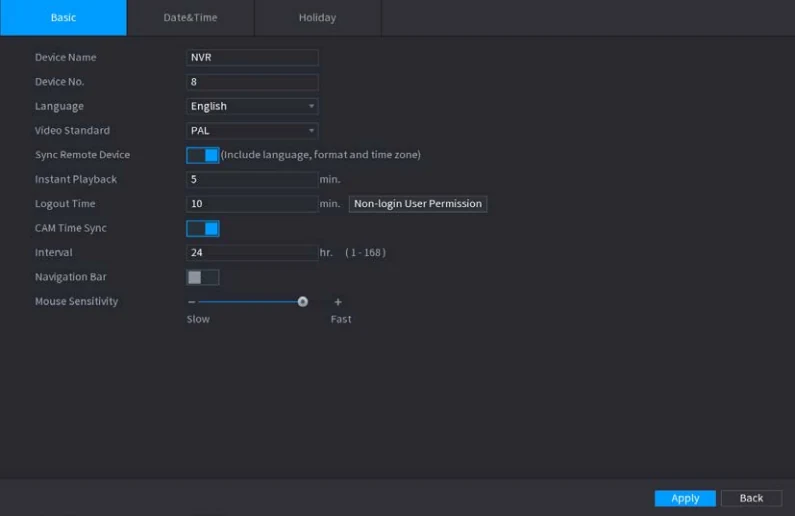
Aktivieren Sie nicht gleichzeitig mehrere Mechanismen, die unterschiedliche Zeitzonen oder Server erzwingen. Prüfen Sie nach jeder Änderung die tatsächlich angezeigte Kamerazeit. Die ausführliche NVR-Konfiguration finden Sie in der Anleitung zu Dahua NVR Uhrzeit und NTP.
9. microSD- und NVR-Aufnahme nach der Änderung testen
Erzeugen Sie ein eindeutig dokumentiertes Testereignis:
- notieren Sie die Referenzzeit des Tests;
- gehen Sie sichtbar durch das Kamerabild oder lösen Sie die vorgesehene Testregel aus;
- warten Sie, bis der Clip abgeschlossen wurde;
- suchen Sie die Aufnahme direkt auf der Kamera;
- suchen Sie dieselbe Szene auf dem NVR;
- vergleichen Sie sichtbaren Time Title, Suchzeit, Dateiname und Ereigniszeit;
- laden Sie einen kurzen Clip herunter und prüfen Sie ihn separat.

Prüfen Sie zusätzlich einen Zeitpunkt rund um den letzten beziehungsweise nächsten Sommerzeitwechsel. Eine einzelne Kontrolle im Juli beweist nicht, dass die DST-Regel im Oktober korrekt reagiert.
Typische Fehler und sichere Korrektur
| Fehlerbild | Wahrscheinliche Ursache | Nächster Schritt |
|---|---|---|
| Kamera ist exakt eine Stunde falsch | Zeitzone oder DST fehlt | Europe/Berlin beziehungsweise CET/CEST-Konzept prüfen |
| Kamera ist zwei Stunden falsch | DST wird zusätzlich zu regionaler Zone doppelt angewendet | zweite DST-Regel deaktivieren und erneut testen |
| Zeit stimmt kurz und läuft dann weg | nur Sync PC, kein erreichbarer NTP-Server | NTP-Verbindung und Intervall prüfen |
| NTP ändert die Uhr nicht | DNS, Gateway, Firewall, Server oder Port falsch | lokale Erreichbarkeit und UDP 123 kontrollieren |
| Kamera und NVR unterscheiden sich | verschiedene Zeitquellen oder NVR überschreibt Kamera | ein gemeinsames Zeitkonzept festlegen |
| Alte Aufnahmen sind scheinbar verschwunden | nach Zeitsprung im falschen Zeitraum gesucht | alte und neue Zeitbereiche getrennt durchsuchen |
| Zeitstempel fehlt im Bild | Time Title deaktiviert oder im falschen Stream geprüft | Overlay aktivieren und beide Streams kontrollieren |
| Zeitstempel verdeckt Details | Overlay ungünstig positioniert | in einen freien Bildbereich verschieben |
| Nach Neustart ist die Zeit wieder falsch | NTP nicht erreichbar oder Kamera verliert Einstellung | Netzwerk, Speichern und Stromversorgung prüfen |
Wartungsprotokoll
Dokumentieren Sie nach erfolgreicher Einrichtung:
- Kamera und NVR-Modell;
- Firmwarestände;
- gewählte Zeitzone;
- DST-Konzept;
- NTP-Server und Port ohne Zugangsdaten;
- Synchronisationsintervall;
- gemessene Restabweichung;
- Testzeit und gefundene microSD-/NVR-Aufnahmen;
- Zeitpunkt der nächsten Kontrolle.
Prüfen Sie die Zeitbasis nach Firmwareupdates, Austausch von Router oder NVR, Netzwerkänderungen, längeren Stromausfällen und jedem unerwarteten Sommerzeitfehler erneut.
Passende nächste Schritte
- Dahua IP-Kamera Benutzer, Gruppen und Rechte sicher einrichten
- Dahua Datenschutzmaske, Privatzonen und OSD einrichten
- Dahua IP-Kamera mit microSD-Karte und lokaler Aufnahme einrichten
- Dahua NVR Uhrzeit, Zeitzone und NTP einrichten
- Dahua IP-Kamera am NVR hinzufügen und Aufnahme prüfen
- Dahua NVR Aufnahme suchen und auf USB exportieren
- Dahua SMD für Personen und Fahrzeuge einrichten
- Dahua Kamera nicht gefunden oder offline: Fehler beheben
- Dahua IP-Kamera Firmware sicher aktualisieren
- IP-Kameras bei Camerawelt ansehen
- Dahua-Produkte bei Camerawelt ansehen
- Persönliche Beratung anfragen
Quellenbasis: Dahua Network Camera Web 5.0 Operation Manual V1.1.0, insbesondere die Abschnitte 6.2.2.2.3 und 6.7.1.2, Dahua Network Video Recorder User's Manual V1.3.0 sowie die in Deutschland aktuell geltende Sommerzeitregelung der Physikalisch-Technischen Bundesanstalt. Die konkrete Menülogik muss am laufenden Kameramodell geprüft werden. Es wurden keine synthetischen Bedienoberflächen verwendet.
