
Dahua NVR Uhrzeit, Zeitzone und NTP richtig einrichten
Eine falsche Rekorderzeit ist nicht nur ein Schönheitsfehler. Sie erschwert die Suche nach einem Vorfall, erzeugt falsche Zeitangaben im Videobild und kann die Zuordnung zu Alarm-, Zutritts- oder Kassendaten unbrauchbar machen. Besonders problematisch sind doppelte Stunden nach einer Rückstellung oder ein abweichender Zeitstand zwischen NVR und IP-Kamera.
Diese Anleitung zeigt, wie Sie an einem Dahua NVR Zeitzone, Sommerzeit, NTP und Kamerazeitabgleich nachvollziehbar einrichten und anschließend prüfen. Die Abbildungen sind echte Ausschnitte aus dem offiziellen Dahua Network Video Recorder User's Manual V1.3.0, Abschnitt 4.1.4.1. Menünamen und verfügbare Optionen können je nach Serie und Firmware leicht abweichen.
Ändern Sie die Systemzeit nicht spontan, wenn bereits wichtige Aufnahmen auf dem Rekorder liegen. Dahua weist ausdrücklich darauf hin, dass unkontrollierte Zeitänderungen dazu führen können, dass vorhandene Videos nicht mehr wie erwartet gefunden werden.
Warum eine gemeinsame Zeitbasis so wichtig ist
In einem funktionierenden Videosystem sollten folgende Komponenten dieselbe Zeitbasis verwenden:
- NVR oder XVR;
- alle IP-Kameras;
- Alarmanlage und Zutrittskontrolle;
- Router, Firewall und Netzwerk-Switches;
- Managementsoftware oder Leitstelle;
- bei Bedarf Kassen-, Schranken- oder Kennzeichensysteme.
Schon zwei Minuten Differenz können bei der Auswertung zu der falschen Kamerasequenz führen. Bei mehreren Geräten entsteht außerdem der falsche Eindruck, dass Ereignisse in einer anderen Reihenfolge stattgefunden haben.
Vor dem Start: aktuellen Zustand dokumentieren
Notieren Sie zunächst:
- die aktuell am NVR angezeigte Uhrzeit;
- die tatsächliche Referenzzeit, beispielsweise von einem zentral verwalteten Rechner oder der betrieblichen Zeitquelle;
- die Differenz zwischen beiden Werten;
- die eingestellte Zeitzone;
- ob die Abweichung genau eine oder zwei Stunden beträgt;
- ob NTP und Sommerzeit bereits aktiviert sind;
- NVR-Modell, Firmware und Datum der Änderung.
Bei einer exakt einstündigen Abweichung ist häufig nicht die Uhr falsch, sondern Zeitzone oder Sommerzeit. Korrigieren Sie deshalb zuerst diese Einstellungen und nicht blind das Feld System Time.
Sind wichtige Aufnahmen vorhanden, sichern Sie den betreffenden Zeitraum vor einer größeren Zeitkorrektur. Die Anleitung Dahua NVR Aufnahme suchen und auf USB exportieren führt durch den kontrollierten Export.
1. Menü für Datum und Uhrzeit öffnen
Melden Sie sich mit einem Benutzer an, der Systemeinstellungen ändern darf. Öffnen Sie anschließend:
Main Menu > SYSTEM > General > Date&Time
Je nach Firmware kann der Weg auf Deutsch beispielsweise Hauptmenü > System > Allgemein > Datum und Uhrzeit heißen.
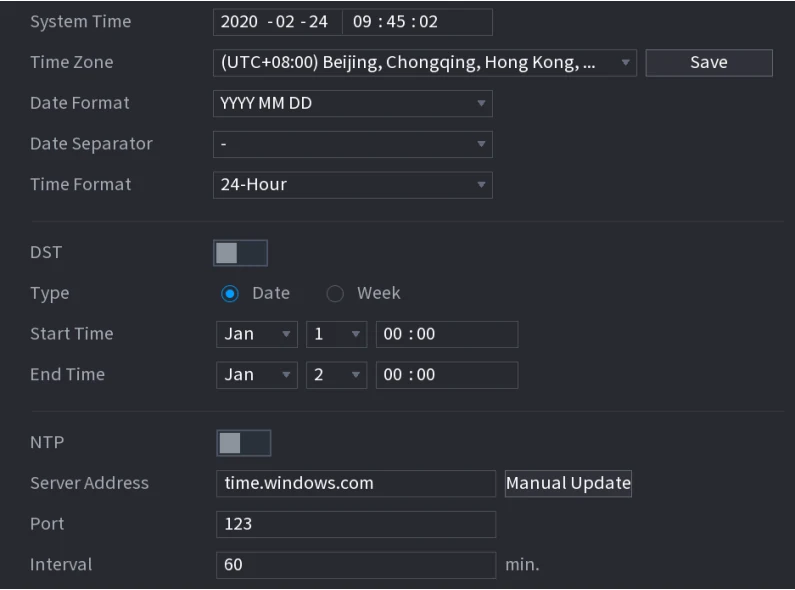
Das offizielle Herstellerbild zeigt alle benötigten Felder in einem Menü. Die angezeigte Zeitzone Beijing ist nur ein Beispiel aus dem Handbuch. Für eine Installation in Deutschland wählen Sie einen Eintrag, der Berlin oder die entsprechende mitteleuropäische Zeitzone enthält.
2. Zeitzone vor der manuellen Uhrzeit korrigieren
Gehen Sie in dieser Reihenfolge vor:
- Öffnen Sie Time Zone.
- Wählen Sie für einen deutschen Standort den Eintrag mit Berlin und der mitteleuropäischen Normalzeit.
- Prüfen Sie, ob sich System Time dadurch automatisch auf den richtigen Wert ändert.
- Wählen Sie als Time Format am besten 24-Hour.
- Wählen Sie ein eindeutiges Datumsformat. Für deutsche Nutzer ist zum Beispiel Tag-Monat-Jahr gut lesbar, sofern die Firmware es anbietet.
- Speichern Sie die Zeitzone, bevor Sie NTP testen.
Wählen Sie keine reine UTC-Zeit, nur weil die Uhr im Winter zufällig stimmt. Sonst entsteht bei der nächsten Sommerzeitumstellung erneut eine Abweichung.
3. Sommerzeit ohne doppelte Verschiebung einstellen
Im Bereich DST wird die Sommerzeit geregelt. Manche Firmwarestände erwarten eine eigene DST-Regel, andere kombinieren die Umstellung mit dem gewählten Zeitzoneneintrag. Prüfen Sie deshalb nach dem Speichern immer das tatsächliche Ergebnis.
Für einen deutschen Standort gilt als übliche Wochenregel:
- Beginn: letzter Sonntag im März;
- Ende: letzter Sonntag im Oktober.
Wählen Sie in der Oberfläche Week, wenn die Termine als Wochenregel eingetragen werden können. Falls die Firmware feste Datumswerte verlangt, müssen diese vor dem nächsten Kalenderjahr kontrolliert werden.
Nach dem Aktivieren darf die Uhr nicht um zwei Stunden springen. Passiert das, wird die Sommerzeit vermutlich sowohl durch den Zeitzoneneintrag als auch durch die DST-Regel angewendet. Deaktivieren Sie eine der beiden automatischen Umstellungen und prüfen Sie anschließend Winter- und Sommerzeit erneut.
4. NTP aktivieren
NTP sorgt dafür, dass der Rekorder seine Uhr regelmäßig mit einer festgelegten Zeitquelle vergleicht. Verwenden Sie vorzugsweise eine Zeitquelle, die für Ihr Netzwerk vorgesehen und administrativ freigegeben ist, zum Beispiel:
- den Router oder die Firewall, wenn diese NTP für interne Geräte bereitstellt;
- einen lokalen Zeitserver im Unternehmensnetz;
- einen vom IT-Verantwortlichen freigegebenen externen NTP-Dienst.
Tragen Sie nicht unüberlegt irgendeinen Servernamen ein. Ein interner NTP-Name funktioniert nur, wenn der NVR ihn über den eingestellten DNS-Server auflösen kann.
So richten Sie den Abgleich ein:
- Aktivieren Sie NTP.
- Tragen Sie unter Server Address die IP-Adresse oder den DNS-Namen der vorgesehenen Zeitquelle ein.
- Lassen Sie Port 123 eingestellt, sofern Ihre Netzwerkrichtlinie nichts anderes vorgibt.
- Wählen Sie ein sinnvolles Intervall, beispielsweise 60 Minuten.
- Klicken Sie auf Manual Update, um nicht bis zum nächsten automatischen Abgleich zu warten.
- Speichern Sie die Einstellungen.
- Vergleichen Sie die NVR-Zeit nach einigen Sekunden erneut mit der Referenzzeit.
Standard-NTP verwendet UDP und den Zielport 123. Wenn Manual Update keine Wirkung hat, prüfen Sie deshalb ausgehendes UDP 123, die Rückantwort, DNS, Gateway und die Erreichbarkeit des eingetragenen Servers. Einzelne Herstellertexte können die Transportangabe abweichend formulieren; maßgeblich sind das konkrete Gerätemodell, seine Firmware und die Netzwerkfreigabe.
5. IP-Kameras mit der NVR-Zeit abgleichen
Eine korrekte NVR-Uhr reicht nicht, wenn die Kameras weiterhin abweichen. Öffnen Sie im Bereich General > Basic die Funktion CAM Time Sync.
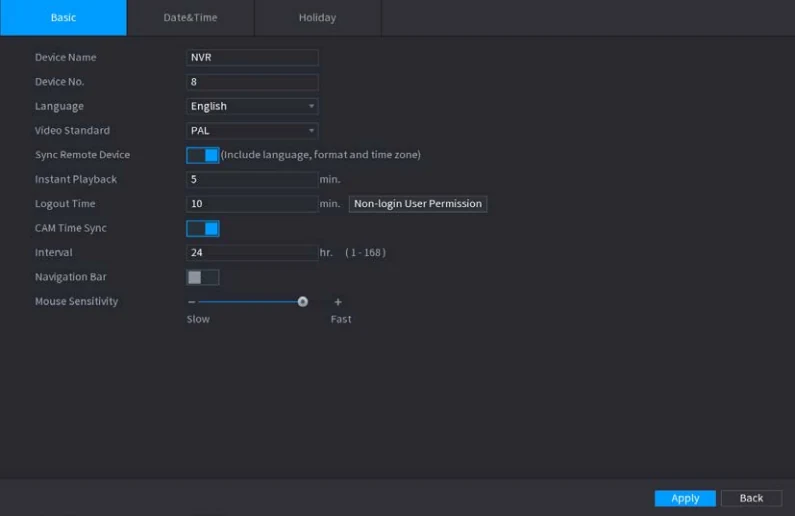
Gehen Sie vorsichtig vor:
- Aktivieren Sie CAM Time Sync.
- Stellen Sie ein Intervall ein, in dem der NVR seine Zeit an unterstützte IP-Kameras weitergibt.
- Klicken Sie auf Apply.
- Öffnen Sie danach das Livebild mehrerer Kamerakanäle und vergleichen Sie die eingeblendeten Zeiten.
Die Option Sync Remote Device kann laut Dahua zusätzlich Sprache, Videostandard und Zeitzone an Remote-Geräte übertragen. Aktivieren Sie diese Funktion nicht nur wegen der Uhrzeit, ohne die Folgen zu prüfen. Bei einem gemischten System aus Dahua-, X-Security- und ONVIF-Kameras können unterstützte Parameter unterschiedlich reagieren.
Wenn eine Kamera ihre eigene NTP-Konfiguration besitzt, gibt es zwei saubere Varianten:
- NVR und Kamera verwenden dieselbe freigegebene NTP-Quelle;
- der NVR ist die führende Zeitquelle und synchronisiert die Kameras.
Vermeiden Sie konkurrierende Zeitquellen mit unterschiedlichen Zeitzonen oder DST-Regeln.
6. Eine bereits stark falsche Uhr sicher korrigieren
Bei wenigen Sekunden Differenz kann NTP normalerweise sanft nachführen. Bei Minuten, Stunden oder einem falschen Datum gehen Sie kontrolliert vor:
- Dokumentieren Sie den bisherigen Versatz mit Foto oder Protokoll.
- Exportieren Sie wichtige Aufnahmen vor der Änderung.
- Wählen Sie nach Möglichkeit einen Wartungszeitraum ohne laufende Beweissicherung.
- Stoppen Sie bei kritischen Anlagen die Aufnahme nur dann, wenn dies betrieblich freigegeben und dokumentiert ist.
- Korrigieren Sie zuerst Zeitzone und DST.
- Setzen Sie erst danach die Systemzeit beziehungsweise führen Sie ein manuelles NTP-Update aus.
- Starten Sie den NVR nur neu, wenn die Firmware oder das konkrete Fehlerbild dies erfordert.
- Testen Sie anschließend Suche, Wiedergabe und Export sowohl vor als auch nach dem Korrekturzeitpunkt.
Eine Rückstellung der Uhr kann Zeitbereiche erzeugen, die scheinbar doppelt vorhanden sind. Ein Sprung nach vorn kann eine sichtbare Lücke verursachen. Beides muss bei einer späteren Auswertung dokumentiert werden.
7. Funktionstest nach der Einrichtung
Eine grüne Schaltfläche allein beweist noch keine korrekte Synchronisation. Führen Sie diesen Test durch:
- Vergleichen Sie NVR-Zeit und Referenzzeit bis auf wenige Sekunden.
- Prüfen Sie mindestens zwei Kamerakanäle im Livebild.
- Warten Sie mindestens ein eingestelltes Synchronisationsintervall oder lösen Sie Manual Update aus.
- Vergleichen Sie die Zeiten erneut.
- Erzeugen Sie ein klar erkennbares Testereignis vor einer Kamera.
- Suchen Sie die Aufnahme anhand der notierten Uhrzeit.
- Spielen Sie die Sequenz ab und prüfen Sie Zeitstempel, Ton und Ereignismarke.
- Exportieren Sie einen kurzen Testclip und öffnen Sie ihn auf einem zweiten Gerät.
Wenn der Zeitversatz nach jedem Neustart wiederkommt, ist nicht nur NTP zu prüfen. Mögliche Ursachen sind eine nicht gespeicherte Konfiguration, fehlende Netzwerkerreichbarkeit, ein DNS-Problem, eine entladene interne Uhrbatterie oder eine fehlerhafte Firmware.
Typische Fehler und ihre Ursachen
| Fehlerbild | Wahrscheinliche Ursache | Sinnvolle Prüfung |
|---|---|---|
| Uhr ist genau eine Stunde falsch | falsche DST-Regel oder falsche Zeitzone | Berlin-Zeitzone und DST-Verhalten prüfen |
| Uhr springt zwei Stunden | Sommerzeit wird doppelt angewendet | automatische Umstellung nur einmal aktiv lassen |
| Manual Update reagiert nicht | NTP-Server, DNS, Gateway oder UDP 123 nicht erreichbar | Serveradresse, Netzwerk und Firewall prüfen |
| NVR stimmt, Kamera nicht | CAM Time Sync aus oder Kamera nutzt andere Zeitquelle | Kamerazeitabgleich und Kamera-NTP prüfen |
| Zeit stimmt nach Neustart wieder nicht | Einstellung nicht gespeichert, Zeitquelle nicht erreichbar oder Hardwareproblem | Apply/Save, Netzwerk, Logs, Batterie und Firmware prüfen |
| Aufnahme wird zur erwarteten Uhrzeit nicht gefunden | frühere Zeitabweichung oder Zeitkorrektur | alten Versatz berücksichtigen und breiteren Zeitraum durchsuchen |
| Ereignisse mehrerer Geräte passen nicht zusammen | unterschiedliche NTP-Quellen oder Zeitzonen | gemeinsame Referenzzeit für alle Systeme festlegen |
Häufige Fragen
Soll jede Kamera direkt einen öffentlichen NTP-Server verwenden?
Nicht zwingend. In einem verwalteten Netz ist eine gemeinsame interne oder zentral freigegebene Zeitquelle meist übersichtlicher. Entscheidend ist, dass alle Komponenten dieselbe vertrauenswürdige Referenz und dieselbe Zeitzonenlogik verwenden.
Reicht es, die Uhr einmal manuell richtigzustellen?
Nein. Geräteuhren driften mit der Zeit. NTP korrigiert diese Abweichung regelmäßig und verhindert, dass sich über Wochen oder Monate ein relevanter Versatz aufbaut.
Muss die eingeblendete Kamerazeit aktiviert sein?
Für den technischen Betrieb nicht immer, für Kontrolle und spätere Auswertung ist eine sichtbare Zeitangabe jedoch hilfreich. Sie ersetzt trotzdem nicht die Prüfung der tatsächlichen NVR-Zeit und der Metadaten.
Warum finde ich nach einer Zeitänderung alte Aufnahmen nicht mehr sofort?
Die Aufnahme liegt möglicherweise unter dem früheren Zeitstand. Suchen Sie mit dem dokumentierten Versatz, erweitern Sie den Zeitraum und prüfen Sie die Dateiliste. Ändern Sie die Uhr nicht erneut, bevor die Ursache verstanden ist.
Passende nächste Schritte
- Dahua NVR Firmware sicher aktualisieren und Konfiguration sichern
- Dahua IP-Kamera Uhrzeit, Zeitzone und NTP direkt einrichten
- Dahua IP-Kamera am NVR hinzufügen und Aufnahme prüfen
- Dahua NVR Aufnahmeplan für Daueraufnahme, SMD und IVS einrichten
- Dahua NVR Aufnahme suchen und auf USB exportieren
- Dahua Kamera nicht gefunden oder offline: Fehler beheben
- Dahua NVR Benutzer und Rechte einrichten
- NVR, Kanäle und Speicher planen
- Dahua-Produkte bei Camerawelt ansehen
- Persönliche Beratung anfragen
Quellenbasis: Dahua Network Video Recorder User's Manual V1.3.0, Abschnitte 4.1.4.1.1 und 4.1.4.1.2, sowie RFC 5905 für Standard-NTP. Es wurden keine synthetischen Bedienoberflächen verwendet.
