
Dahua NVR Aufnahmeplan richtig einrichten und testen
Eine sichtbare Kamera bedeutet noch nicht, dass der Dahua NVR verwertbare Aufnahmen speichert. Für eine zuverlässige Aufzeichnung müssen Festplatte, Kamerakanal, Aufnahmezeitraum, Ereignisverknüpfung und Aufnahmemodus zusammenpassen. Diese Anleitung zeigt eine prüfbare Reihenfolge für Daueraufnahme, klassische Bewegungserkennung sowie ereignisbasierte SMD- und IVS-Aufzeichnung.
Die Abbildungen sind echte Ausschnitte aus dem offiziellen Dahua Network Video Recorder User's Manual V1.3.0, Abschnitt 4.1.4.6. Je nach NVR-Serie, Firmware und Sprache können Menübezeichnungen und verfügbare Aufnahmetypen abweichen.
Stellen Sie einen Rekorder nicht auf reine Ereignisaufnahme um, bevor Sie jedes Ereignis kontrolliert ausgelöst und anschließend in der Wiedergabe gefunden haben. Eine falsch verknüpfte Regel kann sonst unbemerkt zu Aufnahmelücken führen.
Die vollständige Aufnahmekette
Eine Ereignisaufnahme entsteht nur, wenn alle Ebenen funktionieren:
- Die Kamera liefert ein stabiles Livebild mit korrekter Uhrzeit.
- Die Festplatte ist initialisiert, fehlerfrei und beschreibbar.
- Der Aufnahmeplan enthält am Testzeitpunkt den richtigen Aufnahmetyp.
- Motion-, SMD- oder IVS-Regel ist aktiv und wird tatsächlich ausgelöst.
- Das Ereignis ist mit Record Channel / Aufnahmekanal verknüpft.
- Unter Record Mode / Aufnahmemodus steht der Kanal auf Auto.
- Die erzeugte Datei lässt sich in Search/Wiedergabe öffnen.
Fehlt nur eine Ebene, kann das Livebild weiterhin normal aussehen, obwohl keine passende Aufnahme gespeichert wird.
Vor dem Start
- Prüfen Sie Modell und Firmware von NVR und Kamera.
- Benennen Sie die Kamerakanäle eindeutig.
- Kontrollieren Sie Datum, Uhrzeit, Zeitzone und NTP-Konfiguration. Die praktische Anleitung Dahua NVR Uhrzeit, Zeitzone und NTP einrichten zeigt den sicheren Ablauf.
- Öffnen Sie Storage > Disk Manager und prüfen Sie, ob die Festplatte normal beziehungsweise read/write-bereit angezeigt wird.
- Prüfen Sie, ob das Benutzerkonto Storage- und Wiedergaberechte besitzt.
- Notieren Sie den bestehenden Aufnahmeplan, bevor Sie ihn ändern.
- Wählen Sie einen Kanal und ein klares Testereignis.
Falls die Kamera noch nicht stabil am NVR arbeitet, beginnen Sie mit Dahua IP-Kamera am NVR einrichten. Bei Offline- oder Passwortfehlern hilft Dahua Kamera nicht gefunden oder offline.
1. Aufnahmeplan des richtigen Kanals öffnen
Öffnen Sie Main Menu > STORAGE > Schedule > Record beziehungsweise Hauptmenü > Speicher > Zeitplan > Aufnahme. Wählen Sie oben zuerst den Kamerakanal. Verwenden Sie All / Alle nur, wenn wirklich alle Kanäle dasselbe Schutz- und Betriebsprofil haben.

Die Oberfläche zeigt pro Wochentag farbige Zeitbereiche. In der dokumentierten Version gelten folgende Farben:
| Farbe / Typ | Bedeutung |
|---|---|
| General, grün | normale beziehungsweise kontinuierliche Aufnahme im markierten Zeitraum |
| Motion, gelb | Aufnahme nach klassischer Bewegungserkennung |
| Alarm, rot | Aufnahme nach einem zugeordneten Alarmeingang |
| M&A, orange | kombinierte Motion-&-Alarm-Bedingung, nur bei passender Gerätekonfiguration |
| Intelligent, blau | intelligente Ereignisse wie unterstützte IVS-Regeln |
| POS, violett | POS-/Kassendatenereignis bei kompatibler Integration |
Bei überlappenden Zeitbereichen nennt das Handbuch folgende Reihenfolge: M&A hat Vorrang vor Alarm, danach folgen POS, Intelligent, Motion und General. Welche Kategorie SMD in Ihrer Firmware verwendet, kann je nach Modell variieren. Prüfen Sie deshalb nicht nur die Farbe, sondern lösen Sie SMD praktisch aus und kontrollieren Sie den Aufnahmetyp in der Wiedergabe.
2. Voraufnahme und ANR richtig einordnen
Pre-Record / Voraufnahme speichert bereits einige Sekunden vor dem eigentlichen Ereignis. So beginnt ein Clip nicht erst, nachdem eine Person die Linie schon überschritten hat. Wählen Sie einen realistischen Wert und testen Sie, ob Anfang und Ende des Vorgangs vollständig enthalten sind.
ANR / Auto Network Resume ist etwas anderes: Eine kompatible IP-Kamera mit installierter und aktivierter Speicherkarte zeichnet bei unterbrochener Verbindung zum NVR lokal weiter auf. Nach Wiederherstellung der Verbindung kann der NVR die fehlenden Dateien für den erlaubten Zeitraum übernehmen. ANR funktioniert nicht ohne geeignete Kamera, microSD-Karte und lokale Kameraaufzeichnung.
Redundante Aufzeichnung setzt einen unterstützten NVR, mehrere Festplatten und eine als redundant konfigurierte HDD voraus. Sie ersetzt kein externes Backup und ist nicht bei jeder Serie verfügbar.
3. Zeiträume exakt bearbeiten
Klicken Sie beim gewünschten Wochentag auf das Zahnrad. Der Dialog erlaubt in der dokumentierten Firmware bis zu sechs Zeitbereiche pro Tag.

Gehen Sie pro Tag so vor:
- Tragen Sie Start- und Endzeit ein.
- Aktivieren Sie für diesen Zeitraum den benötigten Typ.
- Vermeiden Sie unbeabsichtigte Lücken zwischen zwei Perioden.
- Kopieren Sie den Plan nur auf Tage mit identischem Betriebsablauf.
- Speichern Sie zuerst den Periodendialog und anschließend die gesamte Schedule-Seite mit Apply / Übernehmen.
Feiertage können einen eigenen Plan besitzen. Ein korrektes Wochenprofil beweist deshalb nicht, dass am Feiertag aufgenommen wird.
4. Zeitplan zeichnen statt Uhrzeiten einzutragen
Alternativ wählen Sie einen Aufnahmetyp und ziehen den Zeitraum direkt über die Zeitleiste. Markieren Sie einzelne Tage oder die gesamte Woche nur bewusst.

Zoomen Sie gedanklich nicht über die Rastergenauigkeit hinweg: Ein mit der Maus gezeichneter Balken kann einige Minuten früher oder später beginnen als beabsichtigt. Öffnen Sie danach den Periodendialog und kontrollieren Sie die exakten Uhrzeiten.
Drei sinnvolle Aufnahmestrategien
Daueraufnahme
Markieren Sie General über 00:00-24:00. Das ist für wichtige Bereiche die robusteste Grundeinstellung, weil eine Aufnahme nicht von einer einzelnen Erkennungsregel abhängt. Ereignisse können zusätzlich zur schnelleren Suche markiert werden. Beachten Sie den höheren Speicherbedarf.
Reine Ereignisaufnahme
Markieren Sie nur Motion oder Intelligent. Das spart Speicher, ist aber nur vertretbar, wenn Regel, Zeitplan, Record Channel, Auto-Modus und Wiedergabe vollständig getestet wurden. Veränderungen der Szene, schlechte Kamerapositionierung oder eine deaktivierte Regel können sonst zu Lücken führen.
Gemischter Betriebsplan
Ein Geschäft kann beispielsweise während der Öffnungszeit kontinuierlich aufzeichnen und außerhalb der Öffnungszeit zusätzlich gezielte SMD-/IVS-Regeln nutzen. Überlappende Typen sollten bewusst gewählt und durch echte Testfälle geprüft werden.
5. Ereignis mit dem Aufnahmekanal verknüpfen
Ein gelber oder blauer Balken im Aufnahmeplan aktiviert noch keine Erkennungsregel. Öffnen Sie die verwendete Ereignisfunktion, beispielsweise Alarm > Video Detection > Motion Detection, SMD oder IVS. Aktivieren Sie die Regel und prüfen Sie ihren eigenen Aktivierungszeitplan.

Aktivieren Sie Record Channel / Aufnahmekanal und wählen Sie unter Setting den richtigen Kanal. Normalerweise soll die Kamera aufzeichnen, die das Ereignis erkennt. Eine Regel kann bei einem bewusst geplanten System auch weitere Perspektiven starten; wählen Sie dabei keine unnötigen Kanäle.
Prüfen Sie außerdem:
- Schedule: Zeitraum, in dem die Ereignisregel aktiv ist;
- Anti-Dither: Entprellzeit gegen viele kurz aufeinanderfolgende Auslösungen;
- Post-Record: Aufnahmedauer nach Ende des Ereignisses;
- Zielklasse Human / Vehicle bei unterstütztem SMD;
- Linie, Richtung und Zielgröße bei IVS.
Die Ereignisregel und der Aufnahmeplan besitzen getrennte Zeitfenster. Eine Datei entsteht nur, wenn der Testzeitpunkt in beide Zeitpläne fällt. Die SMD-Konfiguration beschreibt Dahua SMD einrichten.
6. Aufnahmemodus auf Auto stellen
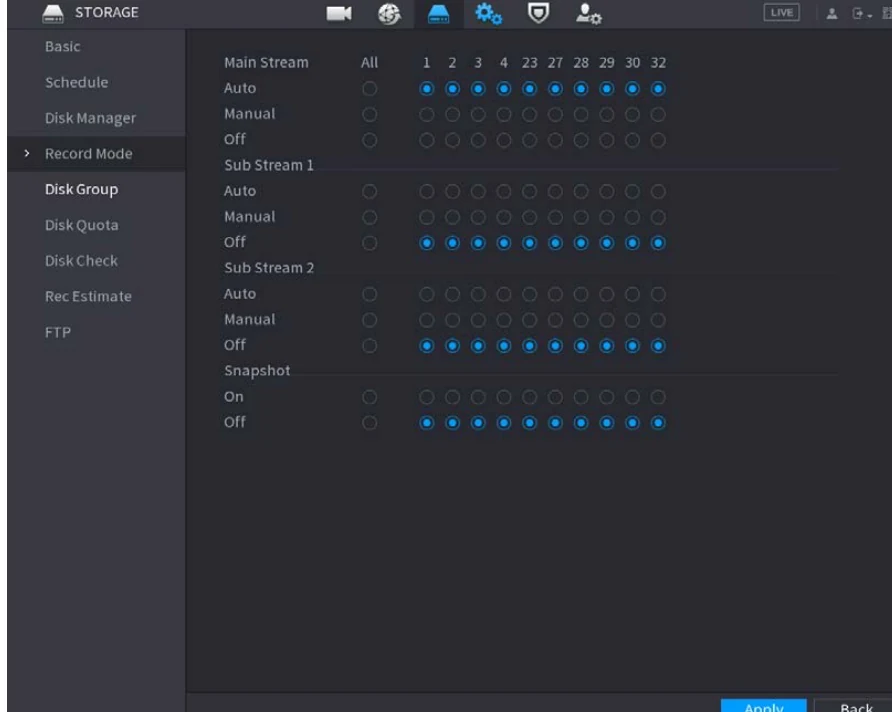
Öffnen Sie Main Menu > STORAGE > Record beziehungsweise Storage > Record Mode. Stellen Sie den benötigten Main-Stream-Kanal auf Auto und bestätigen Sie mit Apply.
| Modus | Wirkung |
|---|---|
| Auto | folgt Aufnahmetyp und Zeitplan aus Schedule |
| Manual | erzwingt beim gewählten Kanal eine allgemeine 24-Stunden-Aufnahme und übergeht den normalen Zeitplan |
| Off | der Kanal zeichnet nicht auf |
Für den normalen geplanten Betrieb ist Auto richtig. Manual eignet sich für einen kurzfristigen Diagnosetest, darf aber nicht unbemerkt als dauerhafte Lösung stehen bleiben. Off ist eine häufige Ursache für vollständig fehlende Aufnahmen.
7. Kontrollierten Aufnahme- und Wiedergabetest durchführen
Testen Sie jeden relevanten Kanal einzeln:
- Notieren Sie die am NVR angezeigte Uhrzeit.
- Warten Sie bis zum Beginn eines aktiven Aufnahmezeitraums.
- Lösen Sie genau ein bekanntes Ereignis aus, etwa Bewegung, SMD-Person oder IVS-Tripwire.
- Bleiben Sie lange genug im Bild, damit Pre-Record, Anti-Dither und Post-Record geprüft werden können.
- Warten Sie bis zum Ende der Nachaufnahme.
- Öffnen Sie Search / Wiedergabe und wählen Sie Kanal, Datum und Zeitraum.
- Starten Sie die Datei einige Sekunden vor dem Ereignis.
- Prüfen Sie Bild, Uhrzeit, Anfang, Ende, Ereignismarkierung und korrekten Kanal.
- Wiederholen Sie den Test nach einem Neustart des NVR.
- Prüfen Sie anschließend den Fernzugriff, falls Wiedergabe über DMSS benötigt wird.
Ein erfolgreicher Test besteht nicht nur aus einem farbigen Balken in der Zeitleiste. Die Datei muss tatsächlich geöffnet, abgespielt und an der richtigen Stelle vor- und zurückgespult werden können.
Fehlerhilfe
| Beobachtung | Wahrscheinliche Ursache | Nächster Prüfschritt |
|---|---|---|
| Livebild vorhanden, aber keinerlei Aufnahme | HDD nicht bereit, Kanal auf Off oder kein aktiver Zeitraum | Disk Manager, Record Mode Auto und Schedule prüfen |
| Daueraufnahme funktioniert, SMD/IVS-Ereignis fehlt | Regel, Regelzeitplan oder Record Channel nicht aktiv | Ereignis lokal auslösen und alle drei Ebenen prüfen |
| Ereignis wird gemeldet, aber keine Datei gespeichert | Aufnahmeplan enthält falschen Typ oder Kanalverknüpfung fehlt | Motion/Intelligent-Zeitbereich und Record Channel kontrollieren |
| Datei beginnt zu spät | Pre-Record zu kurz oder Ereignis wird spät erkannt | Voraufnahme erhöhen und Erkennungsbereich verbessern |
| Datei endet zu früh | Post-Record zu kurz | Nachaufnahme erhöhen und erneut testen |
| Nur manche Wochentage funktionieren | Plan nicht kopiert oder Tagesperiode fehlerhaft | jeden Tag und Feiertagsplan einzeln öffnen |
| Nach manueller Prüfung wird dauerhaft aufgezeichnet | Kanal steht noch auf Manual | nach dem Test wieder auf Auto stellen |
| Gelöschte Aufnahmezeiträume erscheinen erneut | Apply nicht auf beiden Dialogebenen bestätigt | Periodendialog und Schedule-Seite erneut speichern |
| Wiedergabe über DMSS fehlt, lokal aber vorhanden | Benutzerrecht, Gerätezugang oder Netzwerkproblem | Search-Rechte, DMSS-Zugang und P2P prüfen |
| Bei Netzwerkausfall fehlt die Zeitspanne | ANR nicht unterstützt oder Kamera-SD nicht aktiv | Kompatibilität, microSD und lokale Kameraaufnahme prüfen |
Speicherbedarf und Aufbewahrung
Daueraufnahme benötigt mehr Speicher als reine Ereignisaufnahme. Der reale Bedarf hängt von Auflösung, Bildrate, Codec, Bitrate, Szenenbewegung, Kanalanzahl und gewünschter Aufbewahrungsdauer ab. Planen Sie nicht nur nach der nominellen Festplattengröße. Nutzen Sie NVR, Kanäle und Speicher planen und prüfen Sie nach einigen Betriebstagen die tatsächlich erreichte älteste Aufnahme.
Ändern Sie die Aufbewahrung nicht ausschließlich, um eine große Wunschzahl an Tagen zu erreichen. Bildqualität und rechtlich zulässige Speicherdauer müssen zum Einsatzzweck passen.
Offizielle Grundlage
Die Anleitung wurde anhand des Dahua Network Video Recorder User's Manual V1.3.0, Abschnitt 4.1.4.6 Schedule, geprüft. Verwendet wurden die offiziellen Ansichten für Record Schedule, Period, gezeichneten Wochenplan, Record Channel und Record Mode. Die Quellenbezeichnung ist nicht als externer Link ausgeführt; die Navigation bleibt innerhalb des Camerawelt Wissenscenters.
Passende nächste Schritte
- Dahua NVR Uhrzeit, Zeitzone und NTP einrichten
- Dahua NVR Aufnahme suchen, prüfen und auf USB exportieren
- Dahua IP-Kamera am NVR hinzufügen und Aufnahme prüfen
- Dahua SMD für Personen und Fahrzeuge einrichten
- Dahua DMSS Push-Benachrichtigungen einrichten
- Dahua NVR mit DMSS verbinden
- Dahua NVR Benutzer und Rechte einrichten
- Dahua NVR für IP-Kameras ansehen
- Dahua NVR2108-8P-I2 mit acht PoE-Ports
- Dahua NVR4108HS-8P-EI mit acht PoE-Ports
- Technische Hilfe zu Aufnahme und Speicher anfragen
Nennen Sie bei einer Supportanfrage NVR-Modell, Firmware, Kanal, Aufnahmetyp, Testzeitpunkt und die genaue Beobachtung. Senden Sie niemals Passwörter, Geräte-QR-Codes oder vollständige Seriennummern in einer ungeschützten Nachricht.
